На объекте
- Windows 10/11 и права администратора;
- интернет на компьютере Client;
- кабель или Wi‑Fi до оборудования;
- IP устройства или адрес его подсети;
- по возможности свободный IP для Client в этой подсети.
Выполняйте шаги по порядку. Для первого запуска человек рядом с Client устанавливает приложение и передаёт ID; безопасные команды настройки от Engineer выполняются автоматически.
Ветка 0.3.3 — альфа. Производственная авторизация пользователей и объектов ещё не завершена. Не подключайте GhostLink к критической или недоверенной сети без отдельного анализа рисков.
Откройте страницу «Скачать», выберите Client и запустите установщик. Windows попросит подтверждение администратора — согласитесь только если файл получен с этого сайта.
Скачайте Engineer на компьютер, где находятся рабочие проекты, лицензии и инженерное ПО.
Client остаётся рядом с оборудованием. Engineer находится у специалиста. Устанавливать оба приложения на один компьютер для обычной работы не требуется.
Client автоматически связывается с сервером. Кнопка закрытия сворачивает приложение в системный трей; полностью выходить через меню значка во время работы инженера не следует.
Это ID объекта, например 348 264 512. Нажмите на него или кнопку «Скопировать» и передайте инженеру удобным способом.
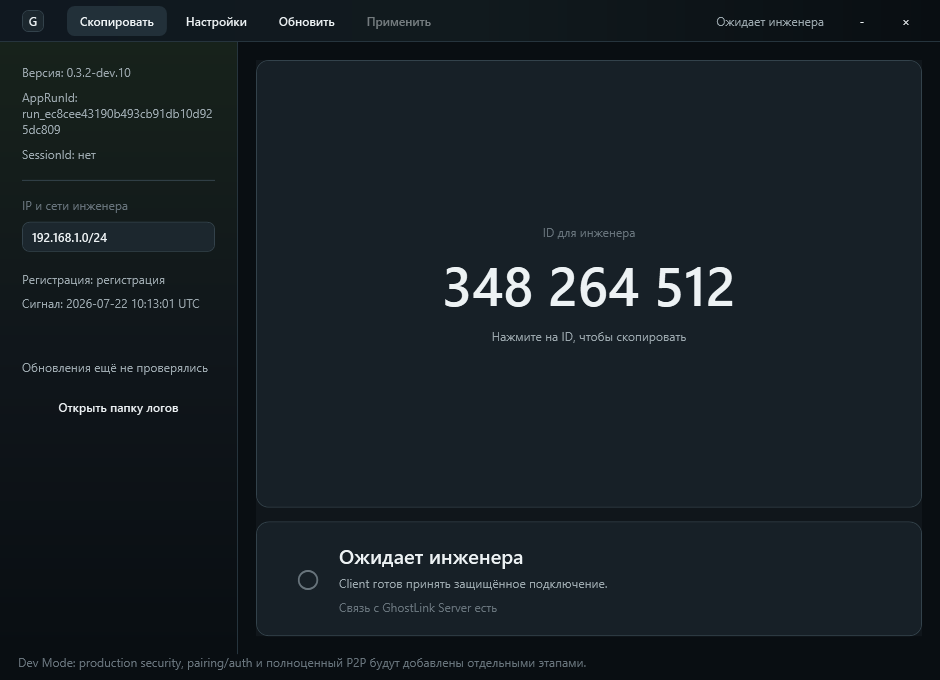
В верхней части Client нет постоянной ошибки связи, ID виден, а нижняя карточка сообщает, что приложение ожидает инженера.
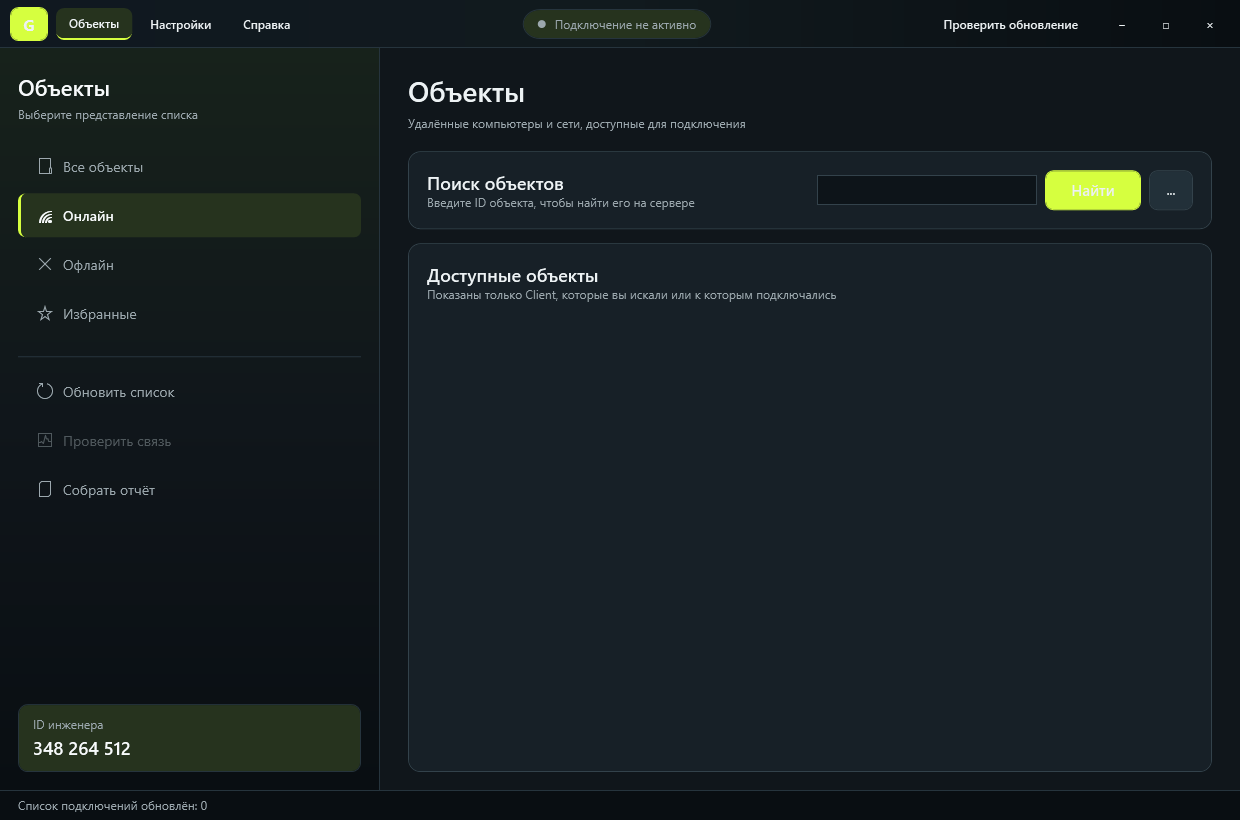
В строку «Поиск объектов» введите ID Client. Пробелы допустимы. Нажмите «Найти».
У объекта должен быть статус «Онлайн». Если карточка не появилась, обновите список и проверьте связь Client с интернетом.
Engineer запросит у Client список Ethernet, Wi‑Fi, USB-LAN и виртуальных адаптеров. Выбирайте физический интерфейс, через который компьютер на объекте действительно видит оборудование.
Если ПЛК имеет адрес 192.168.117.245, у выбранного адаптера должен быть адрес вида 192.168.117.x/24. Тогда нажмите «Установить адаптер».
Например, у адаптера сейчас 192.168.1.55/24, а оборудование находится в 192.168.117.0/24. Укажите свободный адрес вроде 192.168.117.55, маску 24 и нажмите «Установить IP-адрес».
Engineer показывает точное изменение перед отправкой. В зависимости от политики Client на объекте также может появиться окно «GhostLink: подтверждение команды». Человек у Client должен сверить данные и нажать «Да».
Отключите кабель оборудования на несколько секунд и обновите список: нужный интерфейс изменит состояние. Затем подключите кабель обратно. Не выбирайте VirtualBox, Hyper‑V, WireGuard и другие виртуальные интерфейсы, если оборудование физически подключено не к ним.
Введите точный адрес устройства, например 192.168.117.245. Engineer превратит его в маршрут /32. Так меньше риск конфликта с локальной сетью инженера.
Используйте запись 192.168.117.0/24. Включайте broadcast/multicast только если инженерное ПО ищет устройства таким способом.
Engineer отправит маршрут Client и выполнит предварительную проверку. Исправьте красные сообщения до подключения. Жёлтые предупреждения прочитайте — они могут объяснять пересечение подсетей или недоступность ping.
Автосканирование разрешено только для /24 или более узкой сети. Некоторые ПЛК и камеры блокируют ICMP: они могут не появиться в списке, но открываться по своему рабочему TCP/UDP-протоколу.
Дождитесь активного состояния в Engineer и Client. Во время старта Windows создаёт сетевой путь к добавленным маршрутам.
В браузере введите, например, http://192.168.117.245, либо укажите этот же адрес в CODESYS, TIA Portal, VNC, Modbus-клиенте или другом рабочем ПО.
Engineer и Client должны оставаться запущенными. Если связь ухудшилась, используйте «Проверить Client» и диагностические карточки внутри объекта.
Engineer показывает активную сессию, Client — подключённого инженера, а устройство отвечает в вашем обычном ПО по своему реальному IP.
Сначала завершите онлайн-режим, загрузку проекта, VNC или другой рабочий сеанс в используемой программе.
Дождитесь статуса «Подключение не активно».
В «Настройках Client» нажмите «Удалить адрес GhostLink». Удаляется только адрес, который добавил GhostLink; исходные настройки Windows сохраняются.
Отключитесь в Engineer и убедитесь, что приложение вернулось в состояние готовности к новому подключению.
Проверьте, что Client запущен, не показывает постоянную ошибку сервера и имеет доступ к сервису GhostLink. Повторно скопируйте все девять цифр и нажмите «Обновить список».
Сверьте время последнего сигнала и проверьте интернет. После временного сбоя Client автоматически повторяет регистрацию с увеличивающейся задержкой. Перезапуск нужен только если ошибка сохраняется после восстановления доступа к серверу.
Проверьте, что Client online и версии Engineer/Client совпадают. Безопасные команды не требуют ручного подтверждения; при плохой связи Engineer ждёт ответ дольше и повторяет служебный запрос.
Проверьте выбранный физический адаптер, его IPv4, маршрут и кабель. Помните, что устройство может блокировать ping — попробуйте его рабочий порт или программу.
Вероятно, подсеть совпадает с локальной сетью инженера. Используйте точечный маршрут /32, отключите конфликтующий интерфейс для теста или измените адресный план.
Проверьте качество интернета с обеих сторон и отсутствие ограничений корпоративной сети. Для разбора проблемы запишите точное время и действия перед сбоем.
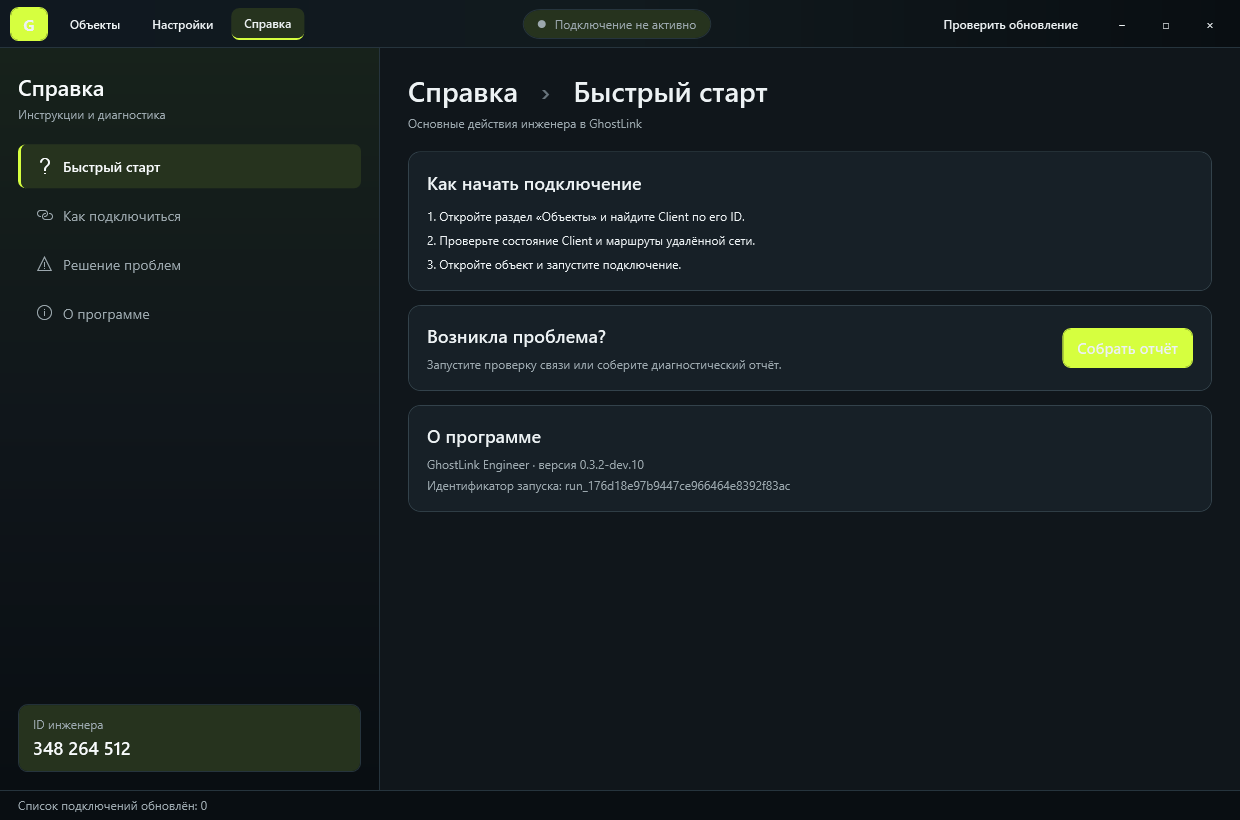
Скачайте актуальные Engineer и Client из тестового канала GhostLink.