Пусконаладочные работы
Подключение к контроллерам и устройствам при вводе систем в работу.
Подключайтесь к оборудованию по его реальному IP. Проект и инженерная среда остаются на вашем компьютере.Проект и IDE — на вашем ПК. Оборудование — по реальному IP.
Откройте локальный проект и обращайтесь к оборудованию по его IP. Рабочий стол объекта для этого не требуется.
Файл проекта остаётся здесь
192.168.117.10Устройство в промышленной LAN
192.168.117.10Начните с подключения к знакомому оборудованию. Полная последовательность действий — в инструкции первого подключения.
Четыре участника одного соединения. GhostLink передаёт трафик через Relay и Клиент в сеть оборудования.
Ваш Windows-компьютер.
IDE и файл проекта.
Relay.
Передача трафика.
Windows-компьютер,
подключённый к LAN.
Реальный IP устройства.
192.168.117.10
Запросы Engineer проходят через Relay и Клиент к устройству в LAN объекта. Ответ возвращается по той же цепочке. Выберите участника, чтобы прочитать его роль.
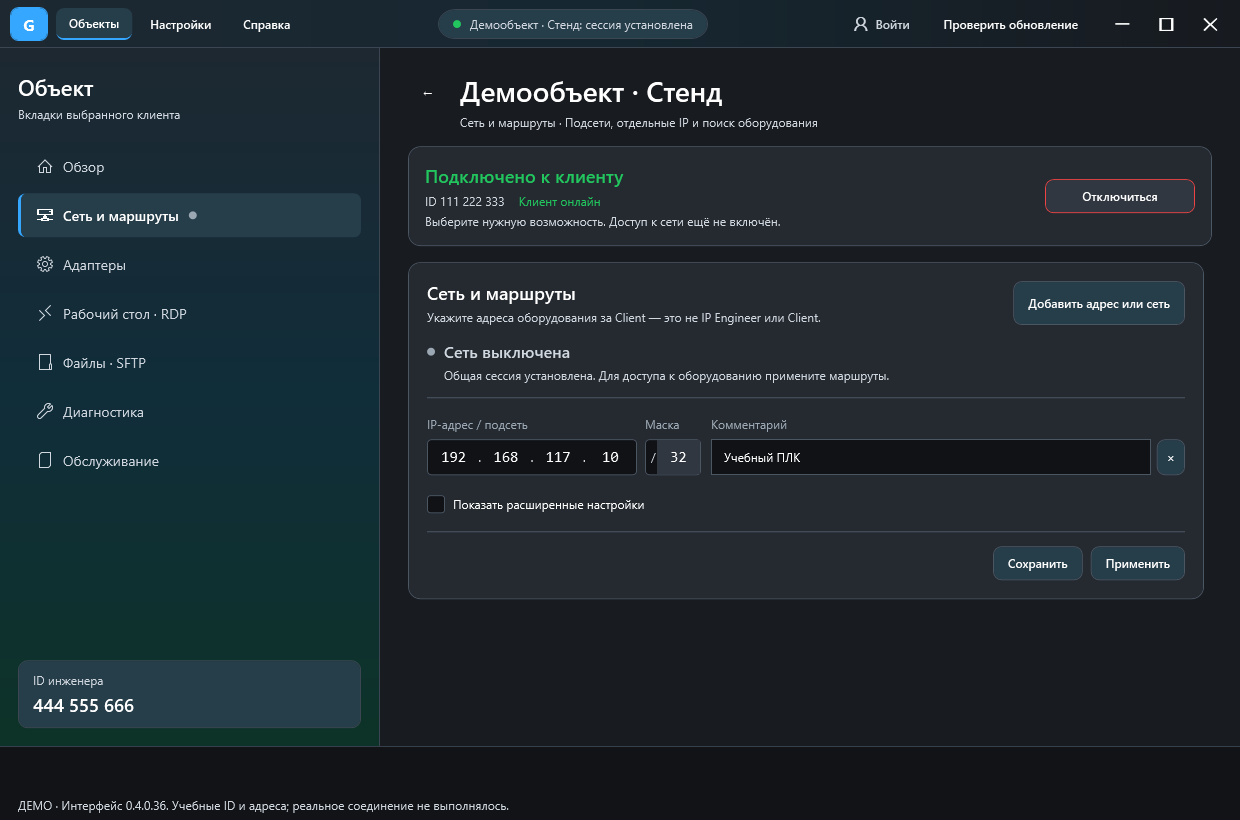
Среда разработки и файл проекта остаются на вашем Windows-компьютере. В IDE укажите реальный IP устройства. После открытия сессии выберите LAN-адаптер Клиента и примените маршрут к нужному IP или подсети.
Relay связывает Engineer и Клиент. Через сервер проходят запросы к оборудованию и ответы, в том числе данные программы при записи в ПЛК.
Установите Клиент на Windows-компьютер с доступом к LAN оборудования. Он принимает трафик через сервер GhostLink и передаёт его к устройствам по применённому маршруту.
В примере устройство имеет адрес 192.168.117.10. На ПЛК и HMI ничего устанавливать не нужно. Начните с чтения состояния и проверьте, что отвечает именно нужное устройство.
На ПЛК и HMI ничего устанавливать не нужно.
Обоим компьютерам нужен интернет.
Одна открытая сессия ещё не даёт доступа к сети. Выберите LAN-адаптер и примените маршрут. Как настроить маршрут ↗
Выберите задачу: от первого ответа устройства до повторного обслуживания.
Подключение к контроллерам и устройствам при вводе систем в работу.
Удалённая проверка состояния оборудования и сетевого взаимодействия.
Работа с программами ПЛК и проектами визуализации из локальной среды.
Повторное подключение к выбранному объекту для обслуживания оборудования.
Уточните IP контроллера и адрес выбранного LAN-адаптера Клиента. Сопоставьте их с адресным планом объекта.
Примените маршрут к одному IP и сверьте, что отвечает именно нужный контроллер.
Прочитайте состояния и параметры из IDE, сопоставьте их с монтажной схемой. Запись выполняйте по согласованной процедуре.
Убедитесь, что выбранный Клиент онлайн. Подключитесь, проверьте LAN-адаптер и применённый маршрут.
Обратитесь к устройству по его IP из инженерной среды. Посмотрите параметры и доступную диагностику.
Сверьте ошибки и журнал со схемой объекта. Если связи нет, последовательно проверьте сеть и настройки IDE.
Используйте свою IDE и проект, соответствующий устройству на объекте.
В активной сессии примените маршрут к устройству. Укажите его IP в IDE и сверьте, что отвечает нужное оборудование.
Загрузите подготовленные изменения, проверьте результат и завершите сетевой доступ после работы.
Найдите Клиента по его ID в Engineer и проверьте, что он онлайн.
После подключения сверьте LAN-адаптер и маршруты. Сохранённый профиль нужно применить к текущей сессии.
Выполните проверку или обслуживание из своей среды. Закончив обмен с устройствами, отключите сеть и сессию.
Нет. Скачайте Engineer и Клиент, установите их и начинайте работу. Предварительное согласование с GhostLink не требуется.
Оплаты и действующих тарифных квот сейчас нет: лимиты Free по времени, числу IP и ожиданию не применяются. Технические ограничения и статус бета-версии сохраняются. Free и Plus — будущая модель.
Windows-компьютер с Клиентом, интернетом и доступом к нужной LAN. Уточните IP устройства и согласуйте работы и сетевые разрешения с владельцем оборудования.
Это зависит от протокола и конкретной конфигурации. Универсальная совместимость не гарантируется. Первое подключение проверьте на знакомом стенде, начиная с чтения состояния. Что проверить перед работой.
Бета не является обещанием непрерывной связи или подтверждённой безопасности любой конфигурации. Подготовьте способ штатно завершить работу; существенные ограничения описаны в разделе безопасности.